Детский режим помогает ограничить доступ к нежелательным приложениям и контенту, сохраняя безопасность ребенка. Чтобы активировать его, достаточно выбрать правильные настройки в меню устройства, что занимает всего несколько минут. Начинайте с открытия настроек и перехода в раздел, связанный с ограничениями или безопасностью.
Выбор функции зависит от модели смартфона, однако общие шаги схожи на большинстве популярных устройств. На Android обычно ищут раздел ‘Детский режим’ или ‘Родительский контроль’, где можно установить параметры доступа и установить временные лимиты. В устройствах Apple такой режим доступен через настройки ‘Экранное время’.
Пошаговая инструкция: начните с активации режима через соответствующий раздел, создайте отдельный профиль или аккаунт, если это требуется. Настройте список разрешенных приложений, ограничьте доступ к интернету и отключите возможность смены настроек. После этого ребенок получит безопасное пространство для игр и обучения, которым можно управлять через ваш аккаунт или пароль.
Настройка детского режима на разных моделях устройств
Для устройств на базе Android перейдите в раздел Настройки, затем выберите Безопасность и родительский контроль. В некоторых моделях эта функция находится в разделе Параметры семейного доступа или Годовой режим. После выбора активируйте опцию Родительский контроль и задайте PIN-код. В настройках укажите, какие приложения и сайты доступны для ребенка, и установите ограничения по времени использования.
На устройствах Apple открывайте Настройки, далее переходите в раздел Экранное время. Введите пароль для ограничения доступа и включите функцию Ограничения контента и конфиденциальности. Здесь можно выбрать типы контента, которые разрешены, и установить лимиты на использование отдельных приложений или категорий.
На гаджетах Huawei ищите раздел Параметры, затем – Безопасность и конфиденциальность. В подразделе Родительский контроль активируйте нужные параметры, определите запреты по времени и доступу к отдельным приложениям. У некоторых моделей можно скачать сторонние приложения для более гибких настроек.
Для устройств Samsung перейдите в Настройки, выберите Блокировка и безопасность, а затем – Родительский контроль. Настройте ограничения и укажите приложения, которые ребенок может запускать без разрешения. В разделе Экранное время можно задать лимиты по использованию для каждого аккаунта.
На остальных моделях оцените наличие встроенных вариантов родительского контроля в настройках или воспользуйтесь сторонними приложениями, такими как Google Family Link или аналогами. Их настройка обычно подразумевает вход через аккаунт родителей и детскую учетную запись, что обеспечивает гибкий контроль за устройством.
Включение детского режима на Android-смартфонах
Откройте настройки устройства и найдите раздел ‘Пользователи’ или ‘Учетные записи’ в зависимости от модели. Там выберите пункт ‘Добавить пользователя’ или ‘Создать аккаунт для ребенка’.
Создайте отдельную учетную запись для ребенка, следуя инструкциям на экране. После этого можно перейти к настройке ограничений и разрешений, которые будут унаследованы новым аккаунтом.
Перейдите в раздел ‘Родительский контроль’ или ‘Настройки семейной безопасности’, который обычно появляется при создании детского аккаунта. В этом разделе активируйте функцию ‘Родительский режим’ или ‘Детский режим’.
Настройте ограничения: установите лимиты времени использования, выберите разрешённые приложения и сайты. Зафиксируйте эти параметры, чтобы ребенок имел доступ только к одобренным ресурсам.
Для повышения контроля можно установить дополнительные приложения для фильтрации контента или мониторинга активности. Некоторые модели позволяют автоматически ограничивать доступ к определённым функциям и настройкам в режиме ‘Детский режим’.
После завершения настройки верните устройство ребенку, переключившись на его учетную запись, чтобы он мог пользоваться смартфоном в безопасном режиме. Впоследствии можно вносить коррективы в ограничения по мере необходимости.
Настройка ограничения контента на iPhone

Откройте раздел «Настройки» и перейдите в меню «Экранное время». Включите его, нажав на переключатель в верхней части экрана.
Добавьте или выберите существующий код доступа для ограничения. Используйте надежный, уникальный код, чтобы ребенок не мог изменить настройки без вашего разрешения.
В разделе «Контент и конфиденциальность» активируйте тумблер – это позволит вам управлять ограничениями.
Настройте параметры «Ограничения контента»: выберите возрастные ограничения для фильтрации веб-контента, музыку, фильмы, сериалы, книги и приложения.
Для фильтрации веб-контента выберите «Ограничить веб-контент». Можно выбрать опцию «Ограничить доступ к взрослым сайтам», добавить конкретные сайты в черный или белый список.
Регулируйте уровень ограничения для игр, фильмов и музыки. Например, разрешите только фильмы с возрастным рейтингом 12+ или ниже.
В разделе «Разрешенные приложения» отключите доступ к нежелательным приложениям или запретите их запуск полностью.
Если есть необходимость, активируйте функцию «Ограничение покупки и загрузки», чтобы запретить устанавливать новые приложения и совершать покупки в App Store без вашего разрешения.
После внесения изменений внимательно проверьте настройки, чтобы убедиться, что контент и функции ограничены по нужным параметрам.
Использование сторонних приложений для детского режима

Выбирайте проверенные сторонние приложения, которые позволяют максимально точно контролировать время использования и доступный контент. Например, такие популярные сервисы, как Qustodio, KidLogger или Family Link от Google, предоставляют расширенные настройки фильтрации и мониторинга.
Настраивайте параметры через интерфейс приложений: устанавливайте ограничения по времени, блокируйте нежелательные сайты и приложения, а также отслеживайте активность ребенка в реальном времени. Следите за возможностью создания отдельного профиля для ребенка с собственными настройками, чтобы не мешать основному аккаунту.
Обратите внимание на наличие функций поиска и голосового ассистента, которые можно отключить или ограничить, чтобы снизить возможность получения нежелательной информации. Многие приложения позволяют устанавливать временные рамки доступа, например, ограничивая использование на ночь или во время занятий.
Выбирайте приложения, используемые в популярных ОС, или сторонние решения, которые интегрируются с существующими системами. Это поможет избежать конфликтов и обеспечит бесперебойную работу ограничений вне зависимости от обновлений программного обеспечения.
Регулярно обновляйте настройки и проверяйте отчеты о деятельности – так вы сможете вовремя корректировать разрешения и избегать обходных путей со стороны ребенка. Использование сторонних решений дает возможность гибко управлять безопасностью устройства, делая его более надежным в режиме детского контроля.
Обзор встроенных паролей и ограничений в системе
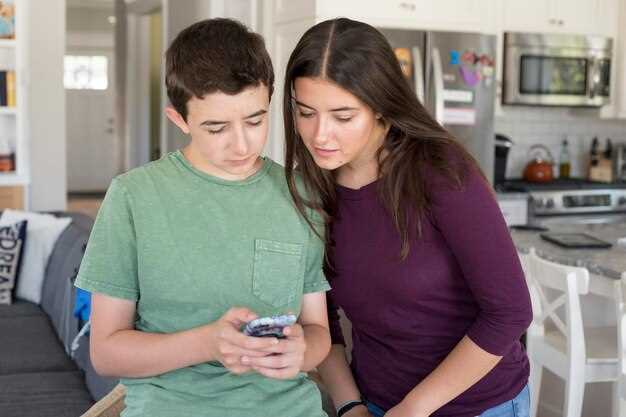
Установите пароль или PIN-код на устройство, чтобы ограничить доступ к настройкам и приложениям. Встроенные функции позволяют выбрать сложный код, который сложно угадать, и автоматически блокируют телефон после определенного количества неправильных вводов.
Используйте режим родительских ограничений для блокировки нежелательного контента, покупок и определенных приложений. В большинстве систем есть возможность настроить ограничения по возрастным категориям, чтобы ребенок не мог получить доступ к неподходящему материалу или изменять важные параметры.
В настройках системы найдите раздел «Ограничения» или «Родительский контроль». Там можно задать тайм-ауты, установить ограничения на использование определенных приложений или центров уведомлений. Некоторые устройства позволяют применять ограничения по времени суток или дни недели, чтобы ограничить время использования.
Обратите внимание на функционал резервного копирования настроек паролей и ограничений. Это поможет быстро восстановить настройки при сбое системы или сбросе устройства. Также рекомендуется регулярно обновлять программное обеспечение для получения новых функций и повышения уровня защиты.
Используйте двухфакторную аутентификацию, если она доступна, для дополнительной защиты учетных записей. Это предотвратит несанкционированный доступ даже при обладании паролем или PIN-кодом. Таким образом, контроль над тем, что делает ребенок на телефоне, станет более точным и надежным.
Практические советы по управлению и мониторингу использования
Используйте функции аналитики, чтобы отслеживать время, проведенное ребенком за гаджетом. Это позволит понять, какие приложения занимают большую часть его внимания и скорректировать их использование.
Настройте ежедневные лимиты на использование отдельных приложений, чтобы ограничить время, выделяемое на игры, соцсети или видео. Регулярный контроль поможет избежать чрезмерной активности.
Устанавливайте общие правила: например, определите конкретные часы для игры и отдыха. Пусть ребенок знает, в какое время можно пользоваться телефоном, а когда нужно заниматься другими делами.
Рассмотрите использование специальных приложений или встроенных функций для мониторинга активности, которые позволяют получать отчеты и оповещения о превышении лимитов или подозрительной активности.
Обсуждайте с ребенком его интересы и прогресс. Постарайтесь понять, с какими приложениями он работает, и вместе выбирайте подходящее время для их использования, поощряя осознанное потребление контента.
Периодически проверяйте настройки ребенка и обновляйте их по мере взросления или изменения интересов. Это поможет адаптировать контроль под новые потребности и сохранить доверие.
Обеспечьте наличие альтернативных занятий – чтения, прогулок или совместных игр. Это снизит желание постоянно возвращаться к телефону и поможет ребенку развивать разные навыки.
Как установить временные ограничения времени использования

Начните с открытия настроек на устройстве и найдите раздел ‘Родительский контроль’ или ‘Детский режим’. Перейдите в параметры ограничения времени, обычно он обозначен как ‘План использования’ или ‘График’.
Установите конкретное время, в течение которого ребенку разрешено пользоваться устройством. Можно задать ежедневные периоды, например, с 9:00 до 20:00, и исключить использование в ночное время.
Используйте опцию добавления повторяющихся графиков, чтобы ограничения автоматически применялись каждый день или в выбранные дни недели. Это помогает установить регулярный режим использования.
В некоторых системах можно настроить гибкое ограничение, при котором появляется напоминание за 10-15 минут до окончания разрешенного времени, что позволяет подготовить ребенка к завершению сессии.
После внесения всех настроек проверьте их, запустив устройство под управлением для убедительности, что ограничения работают правильно. В случае необходимости скорректируйте временные параметры для более точного соответствия распоряжениям.
Настройка разрешенного контента и приложений

Откройте настройки детского режима и найдите раздел ‘Разрешенный контент’ или ‘Дозволенные приложения’. Выберите нужные категории, например, образовательные ресурсы, игры или видео, чтобы ограничить доступ к нежелательным сайтам и программам.
Добавьте в список разрешенных те приложения, которыми ваш ребенок должен пользоваться. Это могут быть образовательные платформы, чаты с родственниками или программы для творчества. Удалите или отключите доступ к приложениям, связанные с социальной активностью, шутками или любыми другими нежелательными функциями.
Используйте специальные фильтры по возрастным категориям и оценкам, которые позволяют исключить просмотр нежелательного контента в браузере или при использовании приложений.
| Опция | Рекомендации |
|---|---|
| Категории контента | Укажите допустимые категории, например, ‘Образование’, ‘Творчество’, ‘Игры для детей’. |
| Добавление приложений | Выберите только проверенные и одобренные ребенку программы и игры, исключая весь остальной список. |
| Фильтры по возрасту | Настройте возрастные ограничения, чтобы исключить доступ к нежелательному содержанию. |
| Обновление списков | Регулярно обновляйте разрешенные категории и приложения для соответствия новому контенту и потребностям ребенка. |
Эффективно сочетайте эти методы для построения безопасной среды. Регулярно проверяйте и корректируйте настройки, чтобы соответствовать развитию и интересам малыша.
Советы по беседе и объяснению детям правил использования
Используйте ясный язык и рассказывайте о правилах так, чтобы дети могли понять смысл без сложных терминов. Концентрируйтесь на конкретных действиях, например, почему важно не сидеть за телефоном дольше определенного времени, и поощряйте их задавать вопросы.
Объясняйте, что правила предназначены для их же безопасности и комфорта. Покажите, как соблюдение лимитов помогает избегать напряжения, отрицательного влияния на зрение и нарушения сна.
Договоритесь о совместных правилах, чтобы у ребёнка появилось ощущение контроля и ответственности. Предложите ему участвовать в составлении правил, чтобы он чувствовал свою причастность и понимал причины ограничений.
Поощряйте открытость и делайте беседу регулярной. Обсуждайте с ребёнком его опыт использования устройства, слушайте его мнения и совместно ищите компромиссы. Чем больше дети чувствуют, что их мнение учитывают, тем легче выполнять договорённости.
Обращайте внимание на активное слушание: повторяйте и уточняйте, чтобы понять его точки зрения. Если ребёнок пытается объяснить свои действия, реагируйте спокойно и не судите – так он будет больше доверять и быть честнее.
Привлекайте к обсуждению примеры из жизни или рассказывайте истории, которые показывают плюсы и минусы использования телефона. Это поможет ребёнку лучше понять границы и научиться саморегуляции.