
Рекомендуем выбирать модели с встроенными функциями защиты конфиденциальности, такими как автоматическое отключение микрофона и камеры при необходимости. Это помогает избежать нежелательных подключений и обеспечивает контроль за использованием устройства.
Обратите внимание на наличие безопасных настроек приватности. Хорошо, если камера позволяет управлять доступом через специальное программное обеспечение или настройки операционной системы. Такой подход снижает риск случайного включения или доступа третьих лиц.
Ключевым фактором станет удобство контроля – наличие приложения или интерфейса, где родители могут легко регулировать параметры камеры и проверять активность. Простота интерфейса поможет поддерживать постоянный надзор без лишних сложностей.
Понимание, как правильно выбрать среди множества моделей, поможет обеспечить ребенку безопасную коммуникацию и обучающие занятия в сети. Следуя этим рекомендациям, родители смогут в полной мере контролировать использование камеры и создадут максимально безопасную среду для своих малышей.
Обеспечение безопасности при использовании веб-камер для детей
Установите пароль на веб-камеру и меняйте его регулярно, чтобы предотвратить несанкционированный доступ. Используйте уникальные комбинации, избегая стандартных сочетаний вроде ‘1234’ или ‘password’.
Обновляйте программное обеспечение устройства и соответствующих приложений сразу после выхода новых версий. Производители часто выпускают патчи, исправляющие уязвимости, которые могут стать точкой входа для злоумышленников.
Настройте разрешения для приложений так, чтобы только доверенные программы имели доступ к камере. Ограничьте использование камеры сторонним программам, не вызывающим доверия.
Включайте камеру только тогда, когда она действительно нужна. После использования отключайте её или отключайте через настройки системы, чтобы снизить риск её автоматического включения без ведома пользователя.
| Совет | Детали |
|---|---|
| Используйте антивирус и фаервол | Обеспечьте защиту устройства от вирусов и блокируйте нежелательные подключения, чтобы снизить риск взлома камеры. |
| Настраивайте приватность | В настройках системы или камеры отключите доступ к микрофону и видео для приложений, которым не доверяете. |
| Обезопасьте сеть Wi-Fi | Устанавливайте сложные пароли на роутер, включайте шифрование WPA3 и отключайте гостевые сети без необходимости. |
Настройка приватности: как скрыть изображение и ограничить доступ
Чтобы скрыть изображение камерной установки, отключите поток в настройках устройства или через приложение. Обычно это можно сделать, найдя раздел «Параметры конфиденциальности» или «Безопасность». После этого изображение перестанет отображаться на экране или в приложении.
Ограничьте доступ к видео, установив пароль или используйте двухфакторную аутентификацию в приложении. Это уменьшит риск несанкционированных подключений и даст контроль над тем, кто просматривает изображение.
В настройках камеры или приложения настройте разрешения на доступ. Например, укажите, что видеопоток могут просматривать только устройства, подключённые к домашней сети. Это исключит возможность просмотра со сторонних устройств или из больших сетей.
Используйте функцию временного ограничения доступа. Например, запретите просмотр в ночное время или установите расписание, когда камера активна. Это помогает лучше соблюдать границы приватности.
Проверьте настройки приватности через раздел «Конфиденциальность» в мобильном приложении. Там часто можно отключить предварительный просмотр, отключить передвижение стрима или скрыть изображение на определённой странице.
Контроль доступа: управление разрешениями и паролями
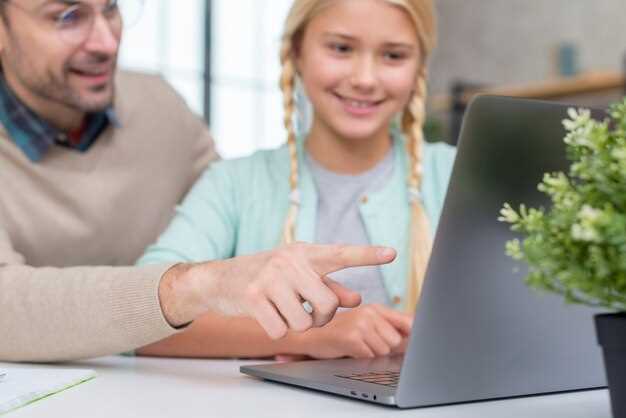
Настройте уникальные пароли для каждой учетной записи ребенка и ограничьте доступ к настройкам веб-камеры. Используйте длинные и сложные комбинации, чтобы снизить риск взлома. Не используйте одинаковые пароли для разных устройств или сервисов.
Создайте отдельную учетную запись администратора для родительского контроля, чтобы исключить возможность изменения настроек детьми. Ограничьте права обычных пользователей только необходимым минимумом, чтобы предотвратить нежелательные изменения.
Настройте управление разрешениями для каждого ребенка. Например, разрешите доступ к камере только при наблюдении или в определённые часы дня, исключив возможность просмотра в любое время. Используйте встроенные функции родительского контроля для ограничения использования некоторых функций или приложений.
Зафиксируйте пароли и настройки доступа в защищённом месте или используйте менеджер паролей. Обновляйте пароли регулярно и избегайте использования предсказуемых комбинаций вроде «1234» или «password». Такой подход существенно осложнит несанкционированный доступ.
Периодически проверяйте настройки доступа и разрешения. Обратите внимание, не появились ли новые учетные записи или изменения в списке подключённых устройств. В случае обнаружения странных настроек или подозрительных подключений – немедленно произведите сброс паролей.
Используйте двухфакторную аутентификацию, если она доступна. Она добавит дополнительный уровень защиты для учетных записей и снизит риск взлома даже в случае утечки паролей.
Обзор угроз: вирусы, вредоносное ПО и хакерские атаки
Обеспечьте защиту камеры, устанавливая проверенное антивирусное программное обеспечение и регулярно обновляя его. Это помогает блокировать новые виды вредоносных программ, которые могут попытаться получить доступ к устройству и личным данным ребенка.
Фильтруйте входящий и исходящий трафик через файрволл. Он создает барьер, который предотвращает несанкционированное соединение и обеспечивает контроль за активностями на устройстве. Периодически проверяйте список подключенных устройств и программ.
Используйте сложные пароли и двухфакторную аутентификацию для входа в учетную запись, связанную с камерой. Так злоумышленники не смогут легко получить доступ к управлению или конфиденциальным данным ребенка.
Избегайте скачивания программ и файлов из непроверенных источников. Вредоносное ПО зачастую маскируется под легальные файлы, и установка их без внимания может привести к заражению системы.
| Тип угрозы | Что делать |
|---|---|
| Вирусы и вредоносное ПО | Обновляйте антивирусное ПО, проводите полные проверки системы и избегайте установки непроверенного софта. |
| Хакерские атаки | Используйте сильные пароли, включайте двухфакторную аутентификацию и регулярно меняйте пароли. |
| Фишинг и социальная инженерия | Обучайте ребенка распознавать подозрительные письма и сообщения. Не переходите по ссылкам в неизвестных источниках. |
| Несанкционированное подключение | Настраивайте шифрование Wi-Fi сети и отключайте устройство от сети, когда не используете камеру. |
Родительский контроль: программное обеспечение и встроенные функции
Наиболее эффективная защита – использование специальных программных решений, которые позволяют контролировать доступ к контенту и управлять временем использования. Например, приложения как Qustodio или Kaspersky Safe Kids предоставляют возможность блокировать нежелательные сайты, лимитировать время и отслеживать активность. Настройте эти инструменты сразу после установки камеры, чтобы сразу ограничить возможности для нежелательного взаимодействия.
Во встроенных функциях некоторых операционных систем можно настроить фильтрацию по возрастным категориям, разрешить только определенные приложения или сайты. Например, в iOS можно включить «Экранное время», ограничить использование отдельных приложений и задать временные рамки для доступа к интернету. В Android – использовать семейный режим или профиль ограничений, создавая отдельную среду для ребенка.
Рекомендуется регулярно обновлять список разрешенных ресурсов и проверять настройки, чтобы избежать пробелов в фильтрации. Важно помнить, что программные ограничения не заменяют постоянного присутствия и диалога, но существенно уменьшают риск нежелательных взаимодействий и помогают ребенку осознанно управлять временем в интернете.
Обучение детей правилам безопасного использования камеры
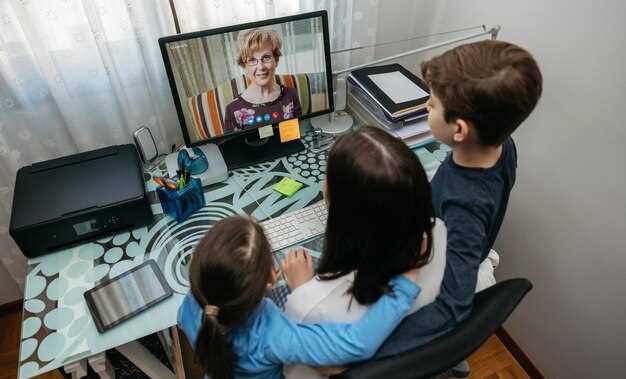
Объясните ребенку, что камера не должна использоваться для съема личных данных или фото других людей без их согласия. Подчеркните, что сохранение приватности важно и не стоит делиться личной информацией в онлайн-режиме. Научите ребенка различать, что можно показывать на камере и что лучше оставить при себе, чтобы избежать ситуаций, которые могут навредить.
Расскажите о необходимости устанавливать ограничения доступа, например, не разрешать детей показывать камеру незнакомым людям и контролировать, кто видит их изображения. Обсудите, что снимать нужно только в безопасной обстановке, избегая съемки в общественных местах или в месте, где есть риск столкнуться с нежелательными вниманием или опасностью.
Обучите ребенка правильной позе и способам использования камеры: держать устройство устойчиво, не показывать лицо или личные данные на экране, чтобы избежать случайной передачи информации. Приучите ребенка отключать камеру, когда она не используется, чтобы избежать случайных съемок или трансляций.
Объясните, что при обнаружении подозрительной активности он должен сразу сообщить взрослому. Настройте правильные границы и объясните, что использовать камеру – это не только забава, но и большая ответственность, требующая внимания и правил. Так ребенок сможет безопасно пользоваться техникой и защитить свои личные границы.
## Обучение детей правилам безопасного использования камеры
Выбор подходящей веб-камеры для детей: критерии и советы
Обратите внимание на разрешение камеры: для качественной видеосвязи рекомендуется выбирать устройства с минимум 720p, а лучше – 1080p. Высокое разрешение обеспечит четкое изображение и снизит нагрузку при просмотре.
Обратите внимание на встроенную защиту приватности, например, наличие встроенного шторка или переключателя отключения микрофона и камеры. Это поможет быстро отключить устройство, когда оно не нужно, избегая нежелательного доступа.
Проверьте наличие дружественного интерфейса: камера должна легко подключаться и работать с популярными операционными системами, не требовать сложных настроек и дополнительных драйверов.
Обратите внимание на качество встроенного микрофона: выбирайте модели с шума подавляющими функциями, чтобы ребенок мог ясно слышать и быть слышимым даже на удаленных занятиях или при играх.
Размер и стиль камеры тоже важны. Маленькие, компактные модели проще размещать на рабочем столе или стене, а привлекательный дизайн поможет ребенку быстрее привыкнуть к новому устройству.
Тестируйте углы обзора – широкоугольные объективы позволяют охватить больше пространства, что особенно удобно при совместных видеозвонках.
Обязательно учитывайте безопасность материалов: выбирайте модели без острых деталей и безопасные для детской среды, чтобы исключить риск травм или повреждений.
Обратите внимание на бренд и отзывы других пользователей. Надежные производители чаще обеспечивают бесперебойную работу и наличие поддержки в случае проблем.
Типы веб-камер: стандартные, с встроенным микрофоном и дополнительные функции

Для выбора подходящей камеры для ребенка лучше ориентироваться на тип устройств и их возможности. Стандартные веб-камеры обычно представляют собой компактные модели с фиксированным углом обзора и простым подключением. Они отлично подходят для видеозвонков и обучения, не перегружая устройство лишними функциями.
Модели, оснащённые встроенным микрофоном, позволяют повысить качество связи, избавляя от необходимости приобретать отдельный звукозаписывающий гаджет. Обратите внимание на наличие шумоподавления и чувствительность микрофона – это поможет ребенку слышать и быть услышанным даже при шумной обстановке.
Дополнительные функции сейчас присутствуют почти в каждой продвинутой модели. Например, наличие автофокуса обеспечивает четкое изображение даже при движении ребенка. Регулируемый угол обзора позволяет подстроить ракурс камеры под размеры комнаты или конкретную задачу. Еще одним бонусом станут встроенные светодиодные подсветки или минимальное потребление энергии, что особенно важно для длительных занятий или наблюдения в темное время суток.
Выбор зависит не только от бюджета, но и от целей, для которых устанавливается камера. Для детского пользования чаще предпочтительны модели с функциями автофокусировки, хорошей детализацией и безопасными материалами корпуса. Такие аппараты обеспечат комфортное взаимодействие и сохранят качество картинки вне зависимости от условий использования.
Технические характеристики: разрешение, угол обзора, качество изображения
Выбирая веб-камеру для детей, уделите особое внимание разрешению. Оптимальным вариантом считается камера с разрешением не ниже 1080p (Full HD), которая обеспечит четкое отображение лица и окружающих деталей. Это особенно важно для видеозвонков и записи видео, когда важно распознавать выражения и детали.
Угол обзора также играет ключевую роль. Для домашнего использования выбирайте модели с углом обзора от 90 до 120 градусов. Такой диапазон охватывает достаточно пространства, позволяя видеть ребенка и его игровую зону, не требуя постоянного позиционирования камеры. Более широкий угол обзора снижает риск пропуска важных моментов.
Качество изображения зависит не только от разрешения, но и от матрицы и встроенных технологий обработки. Поддержка автоматической фокусировки и хорошая перенастройка яркости и контрастности обеспечивают яркое и четкое изображение даже при разных условиях освещения. Обратите внимание на наличие встроенного микрофона и возможность регулировки его чувствительности, чтобы избежать лишнего шума или, напротив, обеспечить чистоту звука.
Выбирая окончательную модель, сравните показатели разрешения, угол обзора и наличие современных технологий обработки изображения. Хорошая камера сочетает в себе эти параметры, обеспечивая безопасность и комфорт для ребенка при видеосвязи и просмотре видеокамерной записи.
Безопасное подключение: кабельные vs беспроводные модели

Выбирая камеру для ребенка, предпочитайте модели с кабельным соединением, если важна стабильность сигнала и минимальный риск внешних вмешательств. Кабельные устройства позволяют полностью контролировать подключение и уменьшают вероятность перехвата данных посторонними лицами.
Если выбираете беспроводную камеру, убедитесь в использовании защищённых Wi-Fi сетей и сильных паролей для роутера. Используйте WPA3 или WPA2-шифрование и избегайте публичных или недавних сетей, которые менее защищены. Регулярно обновляйте прошивку камеры и маршрутизатора, чтобы закрывать потенциальные уязвимости.
Обратите внимание на возможность физического отключения беспроводной камеры – это добавит уровня защиты. В случае использования Wi-Fi устройств старайтесь ограничить их сетевыми правилами доступа, чтобы исключить нежелательное подключение из внешних источников.
Рассмотрите наличие функции автоматической отключения питания или режима ожидания. Это снизит риск несанкционированного доступа, если камера не используется или если возникнут сомнения по поводу её безопасности.
Выбор между кабельной и беспроводной моделью определяется комфортом использования и уровнем безопасности в конкретной ситуации. Постоянное обновление устройств и соблюдение базовых правил защиты данных значительно повышают уровень безопасности для ребенка и всей семьи.
Отзывы и рекомендации: как выбрать проверенный продукт
Обратите внимание на модели, которые получили положительные отзывы родителей и проверки на безопасность. Лучше выбрать камеры с сертификатами соответствия безопасности, например, CE или RoHS, что гарантирует отсутствие вредных веществ и надежность устройства.
Читая отзывы, ищите комментарии о стабильной работе программы, простоте настройки и отсутствии сбоев в подключении. Обратите внимание на отзывы о качестве изображения и звука, а также на наличие функции автоматической записи при обнаружении движения.
Рекомендуется отдавать предпочтение моделям с возможностью удаленного доступа через мобильное приложение, чтобы управлять камерой в любой ситуации. Проверьте, есть ли встроенная функция защиты передачи данных, например, шифрование соединения и двухфакторная аутентификация.
Обратите внимание на бренды, которые публикуют обновления программного обеспечения и регулярно исправляют обнаруженные уязвимости. Также полезно ознакомиться с опытом других родителей в тематических форумах и группах, чтобы понять особенности конкретных моделей.
Выбирая камеру, убедитесь, что у нее есть режим ночного видения, а также функция ограниченного доступа по времени или по определенным зонам. Поиск моделей с возможностью обновления прошивки позволяет своевременно повысить безопасность и расширить функционал.